2013年5月13日 星期一

該如何處理從微軟下載的ISO檔?——為您的非營利組織 / 圖書館管理下載後的微軟捐贈軟體

作者:Debbi Landshoff / 2012年6月26日

原文網址:http://www.techsoup.org/support/articles-and-how-tos/what-do-after-downloading-iso-files-from-microsoft

在您申請科技濃湯微軟軟體捐贈計畫的軟體之後,我們鼓勵您直接下載軟體、進行安裝,來取代寄送軟體光碟給您。 


從微軟的大量授權服務中心 (VLSC) 下載 ISO格式的安裝檔後,您需要執行額外的步驟,才能安裝軟體。而什麼是 ISO 檔呢?簡單地說,ISO 檔是一種可以把一片CD、DVD或其他光碟片裡的所有資料,都包含在單一檔案裡的檔案格式。 


幸而處理 ISO 檔並不如想像中困難。本篇文章說明了處理 ISO檔所需執行的步驟,並協助您決定是否需要額外的軟體或記憶體元件,並提供可執行 ISO 檔的免費軟體清單連結,供您下載。 


快閃記憶體 vs DVD

 
如果您要在多台電腦上安裝微軟捐贈的軟體,那麼您需要在這些電腦之間傳送軟體安裝檔。

  • USB 隨身碟、SD卡、miniSD卡或是 microSD 記憶卡等快閃記憶體設備,是相對優良且價廉的傳輸檔案媒介。每台電腦都必須配備能與您的快閃記憶體相連的連接埠,才能作業。
  • 如果您使用 DVD來傳輸檔案的話,在製作光碟片的電腦上必須要有一台 DVD 燒錄機,並且每台要安裝軟體的電腦亦須配有DVD光碟機。
以上兩種選擇,哪一個比較好呢?其實使用快閃記憶體和DVD-RW光碟片都可以,因為這兩種都是可重複使用的儲存媒介。由於 DVD-ROM 光碟片只能使用一次,比較不環保(但至少比寄送給您的光碟片要環保一些)。如果你需要保存一個 ISO 檔,繼續後續其他的安裝的話,可以考慮將其儲存在一個硬碟裡。 

可供安裝的選擇概覽 

 
ISO 檔是一種把 DVD 安裝光碟片裡所有單獨的檔案及資料夾,合併成一個單一檔案的格式。有三種主要方式可以讀取 ISO檔裡的檔案和資料夾:

  1. 將安裝檔案解壓縮到一個資料夾
  2. 掛載 ISO 檔作為虛擬設備
  3. 將安裝檔燒錄到 DVD
備註:如果您要安裝取得正版方案(Get Genuine)的Windows作業系統,或是要全新安裝一套升級版Windows作業系統的話,則有特殊要求。詳情請參閱:使用 ISO 檔安裝一套全新的微軟作業系統。 

安裝選項(一):解壓縮檔案

 
對多數人來說,處理 ISO 檔最簡單的方法,是用解壓縮軟體將安裝檔案解壓縮到一個資料夾,或是解壓縮到沒有儲存其他檔案的磁碟裡。解壓縮完成後,在這個資料夾或磁碟裡,會包含與安裝用CD或DVD內容相同的檔案,然後您可以用 Windows 的檔案總管開啟這個資料夾,接著點一下(或雙擊滑鼠)檔名為 setup 或 setup.exe 的檔案,開始進行安裝。 


許多處理ZIP壓縮檔的應用程式也可用來處理ISO檔,所以其實您的電腦裡可能已經安裝了這類應用程式。此類應用程式有可能用的是解壓縮(decompress),而不是解開(extract或unzip)等術語,但處理後的結果是一樣的。 


備註:雖然這類型軟體常用的術語是檔案壓縮(file compression),但其實 ISO 檔沒有經過壓縮,所以解開 ISO檔後的檔案是跟存在光碟片裡所需的磁碟空間相同。 


安裝選項(二):掛載 ISO 檔作為虛擬設備

 
選擇這樣作的話,每台電腦都必須安裝掛載虛擬光碟機的應用程式,因此這個選項比較適合用在電腦上得安裝多個應用程式,或打算使用虛擬光碟機作為其他用途的人。 


當您掛載一個 ISO 檔作為虛擬光碟機後,在檔案總管或電腦的資料夾裡,看起來就像是一個CD、DVD或 BD(藍光光碟)的光碟機一樣。虛擬光碟機裡的內容就是 ISO 檔裡的檔案和資料夾內容;取決於不同的掛載軟體功能,安裝程式可能會在您一掛載 ISO 檔的時候就開始安裝,或是您可能還需要單擊檔名為 setup 或 setup.exe 的檔案,開始安裝程序。 


但您不能使用上述方法安裝作業系統。雖然這個方式對於升級主作業系統可能會有效,例如:從 Windows XP 升級到 Windows 7,但由於科技濃湯無法肯定這個方法會適用在您的應用程式上,因此我們不推薦您使用此方式安裝作業系統。 


安裝選項(三):建立安裝光碟片

 
對大多數人而言,最熟悉的方式還是從 DVD 或 CD 光碟片安裝軟體。通常CD 上的空間不足以儲存多數的 Microsoft 應用程式,所以需要存在DVD裡。 


如果您的電腦已配備一台 DVD 燒錄器,那很可能您已經有可燒錄 DVD的軟體了,因為製造商通常會在光碟機內附送合適的燒錄軟體。此外,Windows 7的檔案總管或電腦資料夾的右鍵選單裡,也有燒錄 DVD的功能選項。 


把 ISO 檔燒錄到 DVD 後,您只要將 DVD 插入光碟機裡便可啟動安裝程序。 


尋找處理 ISO 檔的免費應用程式

 
搜索CNET是一個找到合適應用程式的好方法,此外以下的連結亦可幫您找到上述每個安裝選項的軟體。


但是由於 CNET 的軟體清單是基於搜尋關鍵字所產生的列表,所列出的軟體不一定是您真正想要的。如果您有任何疑問,請檢視軟體發行商的網站,要找到軟體官網的話,請點選頁面上的 Full specifications (所有規格),以顯示CNET對此應用程式的詳細資訊。 

您可能也想看一下維基百科上對於磁碟映像軟體的比較說明(英文)。 


最後,您可能會想看看軟體發行商網站上的任何影片,或是進一步到 www.youtube.com參考一些如何使用這類軟體的影片。 


閱讀更多內容


使用臉書粉絲頁增加您的曝光度——給非營利組織及其理念事業的指南(上)

譯者按:這篇文章翻譯自Facebook所發佈的 "Building your presence with Facebook Pages: A guide for causes and nonprofits",完整英文檔案可見下方嵌入檔(pdf下載頁面)。


這份指南旨在幫助非營利組織善用臉書粉絲頁和Instagram的服務,述說自己的故事,並與支持者建立深入且持續的連結。

粉絲頁的最佳應用方式

粉絲頁可以幫助非營利組織和倡議者開啟話題,透過與支持者間有意義的對話,吸引人們投入並參與議題工作。Instagram則可以幫助非營利組織藉由分享第一線工作中的美麗影像,來傳達想說的故事。

FB1

在臉書上,每天有超過10億的人在進行分享。當你成立了一個粉絲頁,你可以:

  1. 以自己獨特的方式訴說自己的故事
  2. 分享豐富的內容:包含圖片、影片與超連結
  3. 創造對話:透過發文與相關工具,讓人們分享訊息並參與對話
  4. 當你的支持者與粉絲跟朋友們分享了你的內容,就是在擴大你的影響力
  5. 透過粉絲頁的洞察報告(Pages Insights),可瞭解你的群眾,並且進一步用來衡量和優化你的訊息
善用關鍵性的粉絲頁功能 

花一點時間,熟悉你的新臉書粉絲頁功能。粉絲頁可以讓你輕易地建立一個豐富且真實身份、訴說你獨特的故事,並且連結你的支持者。管理員介面讓你可以輕鬆進行粉絲頁的管理與優化,而洞察報告則幫助你有效率地評估影響力。

Image

A. 建立身份所包含的元素 

Image(1)
Image(2)
加上引人注目的頭像
選擇亮眼的封面照片


加上一個引人注目的個人頭像和封面照片,並強調你的使命與任務。這些元素會增加粉絲頁的吸引力,並且當訊息更新時,幫助人們在動態訊息牆中,快速地認出你們。

B. 動態時報:如何述說你們的故事

分享照片、影片並問問題,跟你的支持者建立關係。


Image(3)
Image(4)

C. 管理粉絲頁:管理請求、指派管理員和洞察報告

從管理員後台管控粉絲頁、更新相關設定,並使用有幫助的資源。


Image(5)
Image(6)

D. 人們連結並增強你的故事效應:「讚」按鈕,發文訊息中的「讚、留言和分享」

當人們在你的粉絲頁按「讚」,他們的朋友會在動態消息中看見這個動作,並且也可以連結至你的粉絲頁。他們也可以按讚、留言和分享你的訊息


 Image(7)
Image(8)

建立你的粉絲專頁
 
當你的支持者與志工真的參與你的
粉絲專頁~即按讚、分享或留言,粉絲專頁才算成功。記住,你的訊息透過人們按讚、分享或留言,將會觸及到更廣大的群眾。平均上臉書上的每個人擁有超過130個朋友。當他們參與你的發文訊息,他們的朋友可以看到這些與粉絲頁的互動與連結。以下是如何開始的方法:

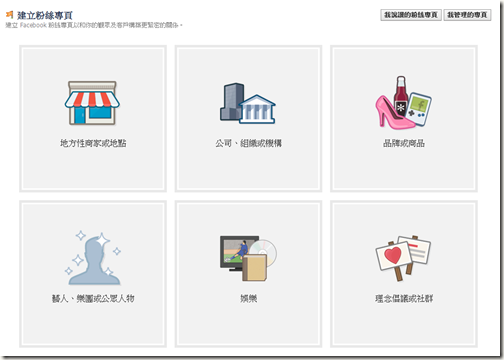
1. 創建一個粉絲專頁

首先,請到 www.facebook.com/page ,依照指示一步步去作,就能完成粉絲頁的創建。務必選擇一個能長期代表貴組織的名字。接下來,請依照本指南,開始營造互動與連結。


FB2

2. 為粉絲頁擬訂計畫

  • 2-1 瞭解您的故事

什麼是專屬於你們的獨特聲音?你們是一個在地的志工組織或國際性基金會?如何才能將你們的故事,以引人注目、真實又人性化的方式,栩栩如生地描繪出來?

  • 2-2 瞭解您的閱聽眾

誰是你們的潛在成員?為何他們會願意與你們聯繫?什麼樣的內容對他們是重要的——募款或志工活動?

  • 2-3 瞭解您的目標

你們希望與粉絲頁的粉絲維持什麼樣的關係?你們願意花多少時間更新粉絲頁?你們多半在路上或手機上,更新粉絲頁嗎?將你們的目標定義下來並排列出優先順序,將幫助你們創造出粉絲頁的發文策略。

發展你們的發文計畫
 
伴隨朋友的發文,人們會看見你們粉絲頁的更新訊息,所以請分享與個人相關、並可讓人參與的內容。當人們與朋友分享你的近況更新時,好的內容將在臉書和Instagram上引起對話。

Image(10) 1. 發現自己的聲音
 
記得要能引發對話、有人味並具真實性。花一點時間在粉絲頁上發文。

如何發現自己的聲音:
 
  • 1-1 以第一人稱來發文:你的支持者與志工們希望看到你的消息!讓組織中的某個成員以自己的方式發文,讓組織的粉絲頁更有人的味道。
  • 1-2 建立一個線上人格:在臉書和Instagram上的使用者,想要與組織裡的個人取得聯繫。不論語調是幽默風趣或只是與朋友閒聊的感覺,一個特定的人較能引發支持者的共鳴。
  • 1-3 分享直率的、個人的故事,例如來自組織中成員的新動態。

2. 建立雙向對話
 
在粉絲頁上,營造與社群對話
。

引起對話的一些建議:
 
  • 2-1 透過問問題,邀請粉絲針對你的動態更新與社會時事照片分享說話,鼓勵人們按讚或留言。
  • 2-2 當有人在你的動態消息中留言,請個別回答——你的支持者們將對你的聆聽感到振奮。
  • 2-3 讓你的支持者變成明星(焦點)。如果有人在你的粉絲頁上提供了好文章,請轉貼它,並具名感謝感謝他們。

展開雙向對話

視覺化

用
豐富內容讓你故事更生動,並增加群眾的參與度。

Image(12) 一些關於如何分享豐富內容的建議:
  1. 使用照片和影片。視覺化總是比文字更具說服力,請為你的臉書和Instagram群眾,更新能傳達理念的圖片,並且錄製來自志工的影片。
  2. 建立臉書活動頁面,來增加你的募款活動、遊行和全球事件的能見度。鼓勵支持者參與並邀請他們的朋友。
  3. 分享與組織相關的新聞、文章連結,或是關於組織理念的媒體作品。
  4. 慶祝你們的里程碑。例如,當你們達到募款的目標,發表一個感謝支持組織群眾的消息,並且鼓勵他們與朋友分享組織的粉絲專頁。
分享獨家的內容
 
在臉書和Instagram上,發佈人們無法在其他地方找到的內容。

Image(13) 提供有效分享
獨家內容的幾點建議:
  1. 花一點時間在您的粉絲頁上直接貼文。轉貼新聞稿或使用第三方應用程式自動排程發文,都會降低參與度。你在臉書和Instagram所經營的社群,和在網路上其他地方追蹤組織相關消息的人們可能是不同的。記住,將你的支持者們視為一群獨特的群體,並且讓他們有不斷回來參與的機會。
  2. 針對特定主題,規律性發文,譬如每週加強宣傳「本週志工」,或者排一個與支持者線上互動聊天的時段。
  3. 從田野現場發第一手照片,或使用志工活動現場的照片。手機上傳功能與Instagram可以讓你即時發文。
  4. 用分眾方式與不同的支持者連結。運用特定發佈功能,可以區分給特定地區、或說特定語言的人們各不同的消息,創造與支持者中的小分眾的連結。
使用行動裝置隨時更新您的粉絲頁和Instagram,是很容易的。請這樣做!
  1. 在你的智慧型手機中,下載「專頁小助手」App,無論你身在何處,都可以輕鬆地連結並管理所有的粉絲頁。
  2. 在你的智慧型手機中,使用Facebook和Instram Apps。
  3. 在你的行動裝置瀏覽器中,造訪 m.facebook.com 。
  4. 隨時隨地上傳照片到Instagram
在粉絲頁管理頁面中的「手機版」分頁中,取得更多粉絲頁的行動裝置功能資訊。

使用Instagram分享你的故事
 
使用Instagram為臉書上的經營添加助力,並且在粉絲頁上增加內容。你的Instagram帳戶可以訴說組織的故事,將你的使命任務與世界分享。張貼可以讓粉絲們一窺組織究竟的照片,讓粉絲們覺得跟你組織的使命是有連結的。

I1 1. 建立一個帳戶
 
首先,為你的非營利組織註冊一個Instagram帳號。如何註冊:
  • 請下載Instagram App(有iOS和Android版本)
  • 下載App後,在你的行動裝置上打開
  • 點擊「註冊」按鈕,開始帳戶的設定過程
當你註冊Instagram之後,需要建立一個個人檔案。內容應該包括:
  • 關於你的使命理念或非營利組織的相關資訊
  • 一張最能代表你的非營利組織的圖片或Logo
  • 個人檔案中,包括一個可以連結到網站或粉絲專頁的連結
記得在非營利組織的帳號之外,另外申請一個個人帳號來體驗身為使用者的互動情形。你想要瞭解人們怎麼體驗Instagram,並且其他使用者如何看待你的內容。定期使用這個產品,來發掘如何消化內容、如何與其他使用者互動,以及什麼型態的圖像最有趣。

2. 測試
 
所有的非營利組織都會針對不同的群眾和目標,嘗試進行互動。用不同的照片和不同的更新頻率,測試看看。通常你的社群會很快地給你回應。傾聽他們的回饋並隨之調整。會需要花一點時間,才能瞭解你的群眾,並更熟悉這新平台的操作。

Image(15) 3. 分享具有說服力的內容
 
一個讓人們快速吸引人投入的好方法是:張貼在其他地方都看不到的照片。如同你的臉書粉絲頁一樣,獨特的內容效果最好。張貼人們參與志工服務的第一手照片,或著分享你在國外進行的工作。讓人們可以追蹤你們的工作蹤跡。別害怕嘗試新點子,並請仔細觀察人們按讚和留言最多的是什麼。


Image(16)
4. 善用你的Instagram網路版個人頁
 
你的Instagram網路版個人頁,包括了最近你所分享照片的選輯、你的個人頭像,以及關於你的非營利組織的資訊,這些資訊會給予瀏覽者你在Instagram上所分享照片的概觀。你可以跟隨其他用戶、留言並且對照片按讚,也可以直接從網路上編輯個人檔案。如果要瀏覽你的個人頁,請到 instagram.com/XXX (XXX為你的帳號)。

5. 連結你的Instagram帳戶
 
現在你對使用Instagram已經有了充分的練習,將你的Instagram帳戶與臉書專頁相連結吧!讓你的粉絲們知道你加入了Instagram,是件好事,並且也是擴大你的粉絲群的重要工具。將Instagram與粉絲頁相連接,也讓你能更加快速、方便地將你的Instagram內容同步到粉絲頁,並且增加內容的豐富與曝光度。


譯者小結

讀完以上說明,不知道你對Facebook粉絲頁和Instagram,是否有更多瞭解?是否更願意嘗試經營,與網路社群(潛在)支持者的互動?也歡迎您留言,一起來分享經營粉絲頁與Instagram,所遭遇的困難與成就喜悅。

也請各位繼續鎖定科技濃湯,下個月將有後半部的完整譯文!

[網路星期二] 4/30 維基百科與非營利組織(編輯戰?)


這一次的網路星期二
,邀請到維基百科(Wikipedia)社群的王則文(reke)與王鐘銘來分享。

相信大多數的網路使用者都查詢過維基百科。維基百科作為線上最大、矢志為全人類提供完整免費的知識,一直是網路上重要的公共知識社群。這一次的分享,希望參與的大家不僅作為查詢者,同時也能成為條目的建制、編輯者。

要成為維基百科的一員,並不困難,首先註冊帳號、成為會員,接著就可以著手編纂自己感興趣的條目。當然,能放進百科全書中的知識,仍必須權衡其對公眾的意義與價值,因此鐘銘特別提醒了三個要點:

  1. 不可以違反著作權:避免複製全文內容
  2. 條目必須具備一定的關注度:簡單說,就是公眾獲得該項知識的重要性。因此條目的編纂,也必須通過社群內部的討論、投票。
  3. 資料來源的引註:至少需引用二個不同的文獻資料。有越多信實的資料來源,如報紙媒體的刊載、政府資料、學位論文等,越符合作為百科的知識要求。同時引註要確實,盡量使用腳註方式,方便查找、核證。
掌握這三點基本原則之後,同時要注意:

  1. 格式和規則:可參考維基百科:方針與指引。少寫「條列式」和「表格式」的內容,盡量用文字來描述,以避免條目內容的空泛。
  2. 社群參與度:使用者一旦註冊成為會員,所編輯的條目、發表的評論等社群參與,都會被記錄下來,也會成為線上社群彼此往來的經驗值判定。
  3. 內容的編輯歷史:每個條目頁面都有「檢視歷史」的分頁,可以一覽編輯更改的過往紀錄。
wiki1
每個條目頁面都有「檢視歷史」的分頁


維基百科是以「自由內容、公開編輯」為主旨,包括以下五大精神:

  1. 維基百科是一部「百科全書」
  2. 維基百科採用中立觀點:假設有各方不同的意見(立場),必須採取「意見並列」的方式。
  3. 維基百科是版權開放的
  4. 維基百科有編輯守則
  5. 維基百科不墨守成規
因此,百科全書並不具有新聞媒體的動態性質,如果非營利組織想就近期事件建立條目,必須考慮到維基百科本身的特質(可參考公義、公益在維基 )。講者建議,還是可以就事件的理念介紹或相關歷史事件的整理,同時面對有爭議的條目內容,除了盡量與維基社群進行溝通,也可與較有經驗的維基人,互相交流探詢適合的應對方式。

從前文所述,也可看出維基採用的是線上社群自治的方式——通過討論產生共識,共同做出決策,而所選出來的管理員,也是依據大家的共識來執行運作的。只要通過一定的註冊時間和編輯次數,即可能成為維基人。講者也提到:「夠多的眼睛就可以挑出錯誤。」目前維基社群的活力仍足夠支撐自治。同時社群也懷抱著這樣的理念:人越多越容易管理。相信心懷善意的人比較多,與百科知識性的性質是相輔相成的。

其實,wiki是一種多人協作的技術,維基百科祇是其中最著名的。因此,團體若有需要,也可以架設專屬的wiki站台,針對特定概念或事件,有更詳細的條目說明,較不會受到「關注度」條件的影響。

如果你想嘗試撰寫維基條目,也可以到維基百科的首頁。該頁面上的「特色條目」,是寫得特別好的範例。至於「你知道嗎?」,則是以查詢者的立場來出發,同時展現維基條目的有趣之處,講者建議入門者可以努力把條目放在這個欄位上,投票、審查的條件較寬鬆,適合用來練習。

最後,講者也提醒,除了維基百科之外,目前還有維基新聞、維基共享資源、維基詞典等其他網站,同步在運作。也歡迎大家,若維基百科滿足不了你的需求,也可以到這些其他計畫網站,進行編寫,讓自由的知識透過大家的參與,成為每個人都可觸及的公共智財。

2013年4月19日 星期五

好萊塢式影片結構分析-身障影片範例

老朋友 Bentham 在科技濃湯討論區,與我們分享如何拍攝一支好短片。只需要一台攝影機、幾張照片和簡單的剪輯,加上一個好的故事情節安排,也可以設計出感人的短片喔!一起來看看訣竅是什麼!


好萊塢式影片結構分析-身障影片範例
由 Bentham 在 2013 四月 16 的 2:00pm 張貼於科技濃湯討論區

前幾天在開拓跟幾位伙伴們分享最近才學到的編劇學, 因為大家急著趕去下午的活動, 所以沒好好聊聊, 沒想到今天就在網路上看到這則令人感動的影片, 我想來分析一下這影片的結構, 供大家參考參考, 希望有心人可以學到其中的技巧, 拍出更好的作品.


先來看影片
 

0-8 秒 setup
這是一個影片最重要的一部份, 觀眾不了解你的理念, 不認識你的主角, 怎麼樣讓大多數的人能"對號入座"? 開始進你你影片的情結, 跟著你片中主角的情緒起伏呢? 這部片用的是"同理心", 一位父親, 即使是身障, 也想正常地跟孩子打招呼問好, 閃開的孩子讓你產生了同情心, 這有多難啊!? 於是不到5秒, 你開始對主角產生好奇心... 哈! 親愛的觀眾, 你被設計了, 開始看影片吧.


0:08 - 1:28 因為 setup 的那一點, 觀眾才能不轉台一口氣看完主角的背景資料... 不需要太花俏, setup 做好了, 有點平淡的也 OK.
 

1:28 設定目標 (clear goal)
好萊塢電影的標準是在影片10%的地方讓觀眾了解主角在影片中要達成的目標是什麼? 這個短片設在 1/3 的地方還OK, 因為前面的背景資料也有助出帶出這個目標, 在1分28秒的時候, 終於有位瑜珈老師說要幫他完成心願! 到此觀眾心裡已經明白主角的目標是什麼!
 

- 2:28 進步與小成功 (making progress)
有了目標, 有了方向, 觀眾的好奇心隨著主角的動作上上下下, 他到底會不會成功呢? 2分28秒的減肥小成功, 給大家帶來愉快的感覺, 果然努力是有成果的...
 

- 3:22 轉折 (up and down)
從減肥的小成功, 接著主角遇到挫折, 不容易啊! 這時一連串的失敗, 觀眾為主角緊張, 會不會就這樣放棄了呢?
直到 3:22 兩張相片, 他可以"站" 又可以 "走" 啦! 感恩... 到這裡還沒感動的看官, 實話實說: 你們有點冷血歐.
 

- 3:53 驚奇 (surprise)
竟然還能跑, 這真是太出乎意料了, 想都沒想到, 為真的會為主角讚歎!
 

4:05 - 結語 (after math)
到這裡, 影片只要打些黑底白字, 觀眾會為這位生命的鬥士喝采, 請大家捐款的連結要在這裡打出來. ^^


這"起承轉合"乍看之下有點八股, 不過仔細推敲其實在這個結構限制裡有很多的游走空間, 值得大家多多研究, 另外配樂部份也很重要, 我只能這麼說了(因為不很懂), 有請專家來幫我們指點指點.