顯示具有 Product 產品 標籤的文章。 顯示所有文章

2021年4月13日 星期二

[活動紀錄] 「AWS 非營利組織點數方案」是什麼?一起來探索與體驗~

更多活動照片,請見 https://flic.kr/s/aHsmVhtHMz

AWS 非營利組織點數方案 ( Amazon Web Services Credits for Nonprofits)提供超過 200 項功能完整的服務。組織不需要另外採購或管理實體伺服器,就能享有高速的計算能力、儲存、資料倉儲、開發、分析、內容遞送,以及其他可協助非營利組織規模化的服務。

AWS 加入科技濃湯的捐贈已有一段時間,陸續也有非營利組織伙伴申請與使用。面對眼花撩亂的各種服務,要從哪裡入手?NPO 通常會使用哪些服務?如何讓捐贈的 2000 美元等值點數,發揮最大效果? 

本次活動感謝 AWS 台灣辦公室的邀請,透過專業經理人的解說,讓 NPO 夥伴對如何更好地使用 AWS 非營利組織點數方案,有更多了解。


簡報 Justine Peng: Always Day One (Amazon Taiwan)

分享大綱:

一、關於Amazon 及 AWS 

二、AWS 基礎服務介紹

三、NPO/ NGO 客戶案例分享

四、QA 問答交流

2018年8月2日 星期四

什麼是 Facebook 的 Workplace Premuim?非營利組織如何免費使用進階版本?

(本文翻譯自 What Workplace Premium by Facebook Is and How to Use It for Free


你知道 Facebook(臉書)在 2016 年,開放了一個新的、免費的協作平台給商業及非營利組織嗎?這個平台叫做 Workplace,是一個給組織內部使用的臉書,專供組織的員工和志工們使用。這個服務及其應用程式和個人的臉書帳號是分開的,主要功能是幫助團隊在安全和專屬的線上空間中,進行溝通、分享與決策。


  了解更多 Workplace

Workplace 的進階版(premium)通常每位使用者每個月需支付美金 3 元的費用。而現在,這個功能豐富的進階版本,將提供給合格的非營利組織免費使用!

讓我們再多了解一下 Workplace 進階版。比較大型的組織,可能會對這個服務的下列功能感興趣:單一登入(single sign-on)、支援 Active Directory,並可介接眾多應用程式,包括 G Suite、Okta 和 Windows Azure AD

透過 Workplace 進階版,可以透過管理員功能,更妥善地管理組織成員、也更安全——你擁有主控自己資料的權力。同時,您也可使用免費的一對一客服支援(需英文溝通)。

相較於類似的協作平台,Workplace 是一個免費、不錯的選擇--特別以進階版具有的功能來說。對組織而言,和個人臉書帳號有類似的操作界面,也讓使用和推廣上更加容易。

2018年7月12日 星期四

Google 非營利版 - Grants 廣告計劃的申請與客服說明


非營利組織只要通過科技濃湯的會員資格審核、符合 Google 非營利版 的資格條件,即可進行申請。資格通過後,可依組織需求、自行開通不同的服務(G Suite、Grants、Youtube 等等,請參考「非營利版說明中心」)。

其中 Google Grants 廣告計劃提供非營利組織,每個月 1 萬美金的免費使用額度,對組織的任務和方案的宣傳,有所助益。在申請和使用上,需注意以下幾點:

  1. 申請加入 Google Grants 廣告計劃:取得 Google 非營利版資格後,請依照Google Grants 廣告計劃的 AdWords 帳戶建立指南,一步一步確認、進行申請。

    若您申請帳戶的過程中,有任何設定與上述指南不符合,您必須重新申請一個新的 AdWords 帳戶,以符合所有條件設定,才能往下進行,沒有別的方法可處理。
  2. 如果申請或使用中遭遇困難,可先使用解決 Grants 廣告計劃申請的相關問題,填寫表單、請求支援。您也可透過語音電話的方式,尋求電話支援服務

  3. 目前 Google Grants 廣告計畫,會定期審核廣告放送的內容及帳戶(如《條款及細則》所述),如果廣告未遵守 Google 政策,可能遭到拒登。若您的廣告沒有正常出現,建議您可先使用廣告預覽與診斷工具(新版),確認廣告內容是否有問題?若需要客服協助,請參照前述第 2 項資訊,進行聯繫。
也歡迎組織跟科技濃湯分享使用 Google Grants 廣告計畫的經驗與心得,讓這項捐贈服務能發揮更大效益。

2018年7月10日 星期二

NPO數位時代的轉型與前瞻

(本文原刊於停泊棧-萬海航運慈善基金會

雲端、大數據和物聯網等等,是數位趨勢的熱門關鍵字。在這人手一台智慧型手機與筆電的時代,我們都在使用雲端服務、成為大數據的一部分,非營利組織(NPO)也無法置身事外。然而,NPO 夥伴如何在有限的資源下做好準備,打造出適合組織的數位環境?同時善用數位技術,讓組織想推動的理念與服務,能在更清晰、可追蹤的管理中,獲得事半功倍的效果?以下從筆者近幾年服務NPO的數位應用經驗裡,提供一些方向與資源,給大家參考。


非營利組織也可以有雲端辦公室

現今我們的生活和工作幾乎都在「雲」上,不管是手機收發 Email,透過社交媒體瀏覽訊息和討論,以線上文件保存想法、和夥伴協作等等。雲端簡單地來說,是由服務商集中建置大批硬體設備、強化了電腦的運算能力,加上建置在平台上的各種技術和資料庫,透過網路連接成為每個人都可以使用的應用程式(Application,簡稱 App)。使用者不必再負擔沈重的硬體和維護成本,就可以享受安全、穩定的服務。

隨著雲端技術越來越深入你我生活和各種物件,實體和虛擬的界線將消弭於無形,各項產業的數位化成為不可逆的趨勢,這也意味組織的領導者得更加重視數位化帶來的挑戰及轉變。對組織來說,雲端辦公室會是發展的第一步。過去要佈署組織內部或外部的辦公網絡,需要很高的硬體和維護成本,現在有了 Office 365 及 Google 非營利版等產品,組織只需準備好一位工作人員作為主要窗口、負責協助導入,就可以開始這項工作。

2017年12月20日 星期三

第一次使用科技濃湯?新手必看!


新手簡報(線上瀏覽與下載

你知道非營利組織可以透過科技濃湯,取得超過一百多種軟╱硬體及雲端服務的捐贈,以及定期獲得資訊新知和活動訊息嗎?

這份簡報包括:如何免費成為會員?為組織申請所需要的產品,以及有哪些雲端辦公室的服務內容。

歡迎非營利組織的工作人員及志工,多加了解;也歡迎企業機構加入二手電腦的捐贈行列。

2017年4月24日 星期一

【活動紀錄】2017「非營利組織資訊科技運用」座談會(上)

2017 年「非營利組織資訊科技運用」座談會,在台北(2/21)和高雄(3/21)舉辦,共有 155 個組織、221 位 NPO 夥伴們,一起參與。

今年講題聚焦於:

  1. 雲端的介紹及未來的趨勢 
  2. 微軟捐贈給 NPO 使用的雲端平台—— Azure 的功能介紹與 NPO 案例分享 
  3. 行動載具時代,組織如何擁有正確的網站架構概念,並進行設計? 
除了專業講師,也邀請 NPO 夥伴分享 O365 與 Azure 的資訊應用經驗,一起來看看活動紀錄。


本文目錄

1. 尹丰龍:雲端服務的過去、現在與未來?

2. 雲端大平台:Azure 資料備援與 Office 365 深化應用 

 
2-1 失親兒基金會:使用 Azure + O365 經驗分享(林合昕資訊組長)


 2-2 雙連視障關懷基金會(駱安玲執行長、王柏雄就服員) 

 2-3 影片串流服務 


2017年3月9日 星期四

Office 365 新功能上線 & 使用組織經驗分享影片

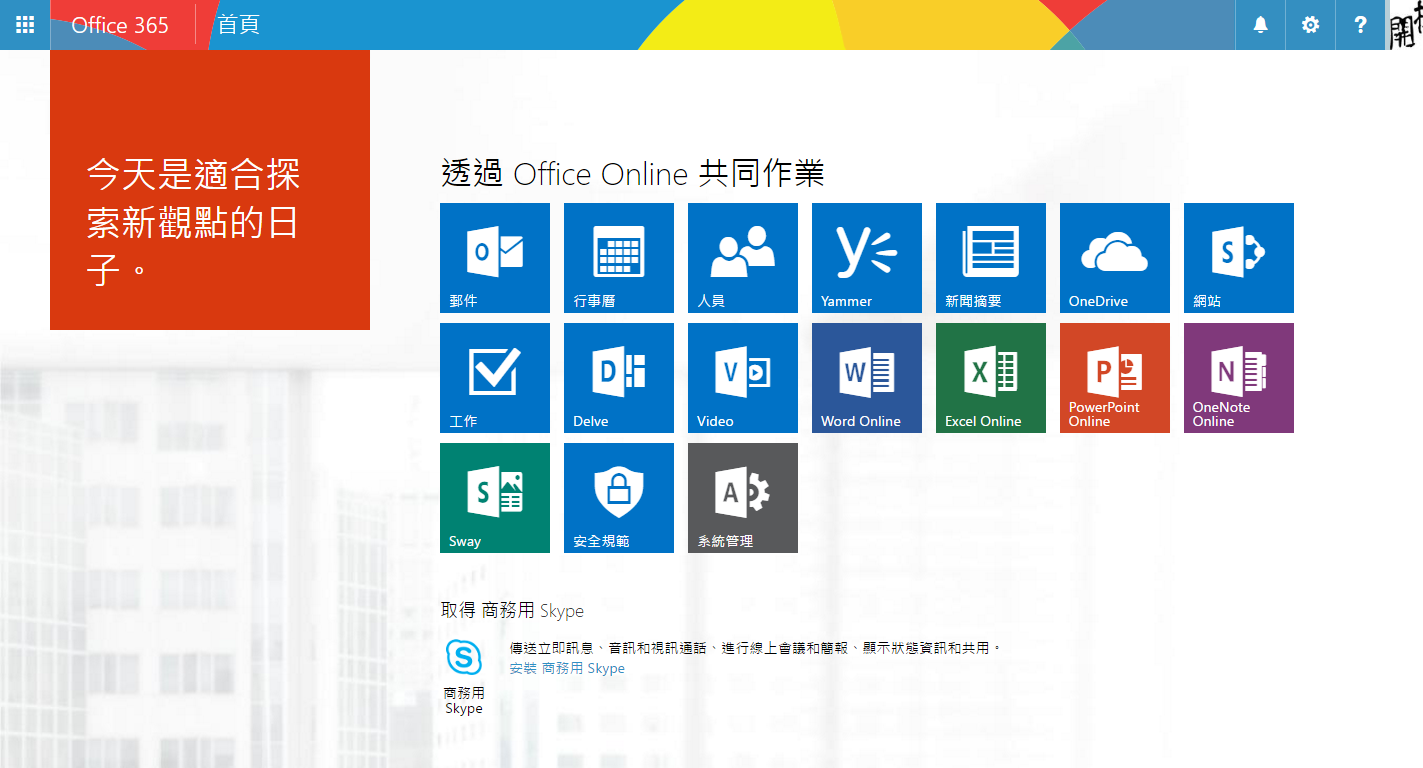
登入 Office 365 後,使用者看到的控制介面,已有超過 20 個線上服務 

Office 365(以下簡稱 O365) 從 2013 年 9 月開放捐贈以來,微軟與科技濃湯每年都會舉辦相關的座談會及工作坊,希望越來越多非營利組織(NPO)能瞭解雲端辦公室所帶來的便利與效率,並降低導入 O365 的使用門檻。

O365 方便使用者透過電腦瀏覽器、手機 App 等跨裝置讀取,平台功能也持續增加,除了代管組織網域信箱、1TB 雲端硬碟、商務用 Skype 的視訊會議之外,新增了:

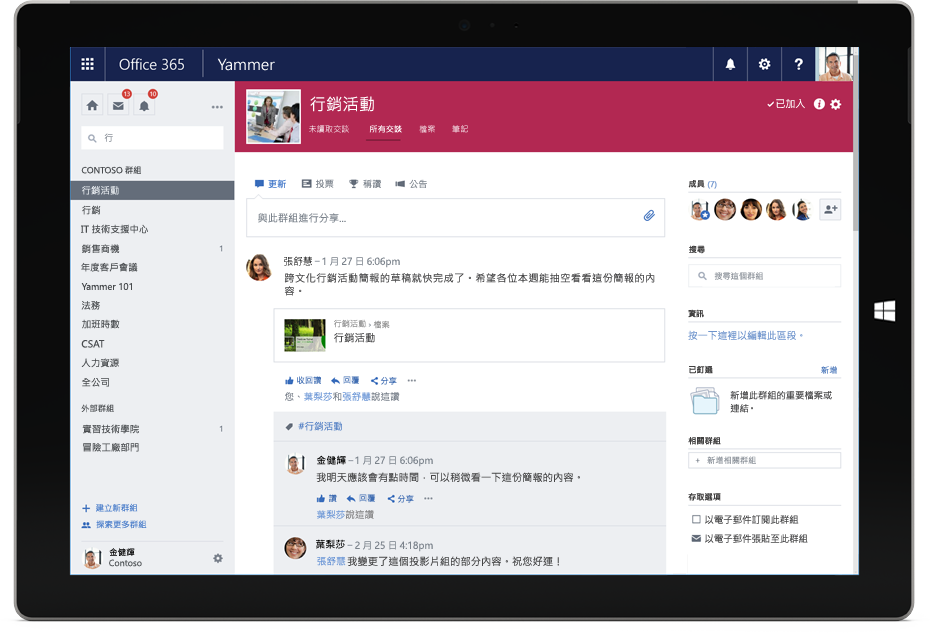
1. 組織專用社交平台 Yammer:組織內部的臉書社群,方便訊息的交流與分享


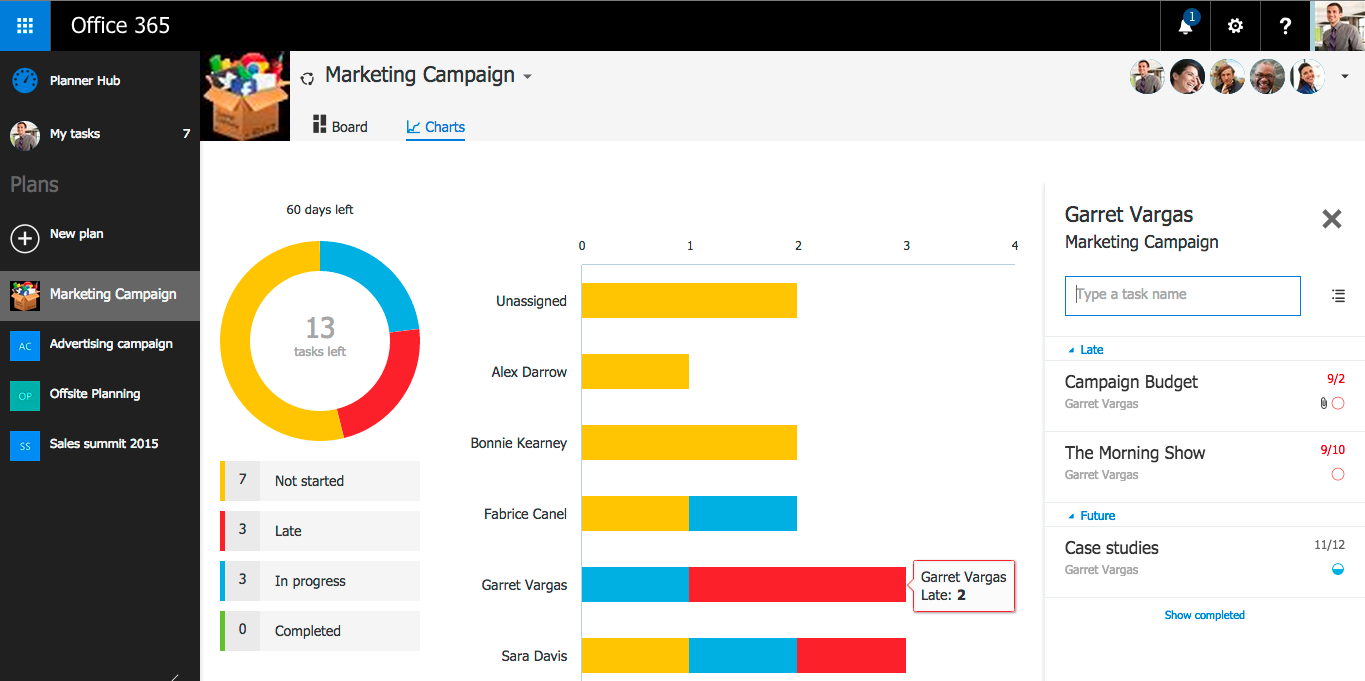
2. 團隊專案管理 Planner:方便指派工作、視覺化掌握專案流程(步驟教學


3. 自製組織的手機應用程式 PowerApps:輕鬆將組織的主要服務轉換成 App,提供使用者所需。

4. 自動化流程及工作 Flow:類似 IFTTT 的服務,使用者可以在經常使用的應用程式及服務之間,建立自動化的工作流程,以取得通知、將檔案同步、收集資料等等


【Office 365】NPO組織導入科技力,讓服務更有力量


這支影片,訪談了失親兒基金會伊甸基金會雙連視障關懷基金會三個組織的執行長及 IT 負責人,聊一聊 O365 對組織的幫助及改變。

也歡迎有意導入的組織,參考以下資料:

  1. O365 的功能 
  2. 申請與常見問題
  3. 若您在設定及使用 O365 時遭遇困難,可到 Office 365 線上學院,參考頁面右下方的「Office 365入門必修課」區塊 
  4. O365 客服專線(0800-666-802 或手機專用 02-2656-7301) 
  5. O365 歷年紀錄

    2016年12月15日 星期四

    [科技濃湯] 雲端產品捐贈


    非營利組織只要通過科技濃湯的會員資格審核,並符合個別廠商的捐贈條件,即可申請、使用下列雲端產品:
    1. 雲端辦公室-微軟 Office 365
    2. 雲端空間-微軟 Azure 非營利方案
    3. 雲端辦公室-Google 非營利版
    4. 團隊溝通平台-Slack
    這些雲端服務多為免費,或提供極優惠的折扣價格,歡迎非營利組織夥伴多多瞭解,申請使用。

    瞭解更多

    2016年10月27日 星期四

    活動紀錄:10/19 Office 365 設定與管理教學

    組織導入 Office 365 之後,作為主控台的管理員,可能是專業的 MIS 人員(MIS 是指 Management Information System,即管理組織內部資訊系統的人員),也可能是有興趣的社工,應該如何設定並善加使用 Office 365 強大的雲端辦公室功能,增加組織內部的工作效率、溝通及檔案留存?本次活動有面對面的實體授課,也首次嘗試「商務用 Skype」的線上會議功能,同步進行線上教學,現場共有 14 位、線上則有 20 位夥伴,一起參與。

    講師王麗絲(Alice Wang‧台灣微軟客戶體驗中心技術經理),和大家分享以下幾個功能的管理設定:

    • 信件功能 Exchange Online
      • 新增使用者
      • 管理者授權
    • 視訊功能 Skype For Business
      • 安裝桌機板軟體
      • App 使用
      • 功能介紹
    • 雲端檔案空間 SharePoint Online
      • OneDrive 功能介紹
      • 組織內部小組網站概論

    Alice 的簡報有詳細的說明與畫面截圖,歡迎已經導入 Office 365 的組織,可下載、參考。

    若遇到問題,也歡迎大家使用簡報第 6 頁,系統管理中心的「支援」選項,直接詢問微軟客服。

    此次活動也宣布微軟「Azure 非營利方案,捐贈開跑!」,詳情請見:https://techsoup-taiwan.org.tw/node/5315

    現場相片

    161019 Office 365 設定與管理教學
    (點擊圖片可看更多現場照片)

    如果您的組織想導入 Office 365,請參考:申請 Office 365 非營利版

    2016年9月29日 星期四

    新產品上架:防毒廠商 Bitdefender 加入科技濃湯捐贈!

    目前全世界有超過 500 萬名使用者,使用 Bitdefender 防毒服務。科技濃湯提供了Android 手機、網路安全、中小型組織及 Mac 電腦等不同的防毒軟體捐贈方案,歡迎非營利組織夥伴,多加了解、利用。


    2016年9月23日 星期五

    非營利組織和公立圖書館:是時候「超越圓餅圖」

    (本文譯自 Nonprofits and Libraries: It's Time to Move Beyond the Pie Chart

    作者 Ariel Gilbert-Knight

    圖片提供:Wes Holing
    我們知道非營利組織和公立圖書館有成堆的資料,包括專案成果、支持者資料、募款或倡議活動蒐集到的資料等等,而你可能需要花費不少力氣將資料轉換成有意義的洞察,來改善你的工作或陳述組織的故事。

    因此,科技濃湯(美國)和 Tableau 合作,開啟一個新的部落格系列「超越圓餅圖」(Beyond the Pie Chart)。

    你是否曾經:

    • 掙扎著要把一堆無聊的報表,轉譯成讓董事會、募款者或潛在支持者容易了解的視覺化格式?
    • 努力做報告,卻找不到一張圖表或圖形能清楚支持你的論點?
    • 覺得分析資料是複雜又嚇人的差事?
    那麼,這個系列的內容就是為做給你看的!

    為何資料視覺化對非營利組織及公立圖書館是重要的?

    簡而言之,「資料視覺化」就是把你的資料——那些數列和欄位——以直覺的圖形方式呈現。

    看著一份羅列著長長個人捐款的清單,並無法告訴你太多資訊。如果,把它製作成一份比較過去三年捐款數量的圖表,就能快速辨識出這段時間捐款的趨勢。恭喜你,這份圖表就是基本的資料視覺化!

    如果你了解一些資料視覺化的好範例,就能從你的資料中看出更多有用訊息。有一些圖表或圖形是更適合用在解答特定類型的問題的,而選擇合適的視覺化方法讓你可以用更少的時間,獲得更多的洞察。

    適切的圖表或圖形也可以讓人們更容易理解資料的意義,讓你把組織重要的工作故事說得更好。這也是為何我們要在這個「超越在圓餅圖」系列裡,分享基本的視覺化建議。

    2016年8月25日 星期四

    [紀錄] Visio 教育訓練:基本操作及家系圖繪製

    在「2016 非營利組織資訊科技運用座談會」(活動紀錄)中,我們邀請到微軟專家王仲麒老師,介紹了結合圖表和資料的強大工具 Visio,及王老師所開發的家系圖樣板,座談會中獲得夥伴們熱烈回應。

    為讓想進一步了解和使用 Visio 的朋友們學習操作,在台灣微軟的積極支持下,8/3 和 8/11 分別在高雄、台北的恆逸教育訓練中心辦理「Visio 教育訓練:基本操作及家系圖繪製」,讓 NPO 夥伴可以在電腦教室中實際上機練習。共有 36 個組織,56 位夥伴一起參與。

    王老師從用 Visio 繪製流程圖、組織圖的操作,讓大家了解 Visio 的操作邏輯和技巧,然後帶入家系圖模組的介紹和運用,並讓大家透過練習熟悉怎麼操作。短短的幾小時,讓與會者體驗 Visio 的好用之處,希望讓大家帶著信心、回去就開始使用。


    活動相片集) 

    繪製流程圖、組織圖的好幫手,容易排版


    Visio 內建許多智慧圖表樣板(摘自王仲麒老師的 Visio 教育訓練講義) 

    Visio 圖表可與Excel資料結合,甚至直接匯入、自動畫好圖表 (摘自 Visio 教育訓練講義) 

    Visio 是好上手、功能強大的工具,如果你習慣使用 Office 2010 以上的版本,操作介面可以快速熟悉。 

    作為專業的圖表繪製工具,Visio 內建許多類型的智慧圖表,可以快速畫出基本、跨部門或稽核用流程圖,也可以繪製各種專業的建築物、管線、場地的空間配置圖,因此有不少夥伴反應,對於需要繪製跨部門或工作流程圖的主管,或舉辦大型活動需要安排場地配置的工作人員來說,Visio 可以根據實際需求,快速繪製、測量距離,甚至可以將圖形與資料結合,透過資料的數字快速變換座位圖,或在圖形資料上快速輸入相關資訊,並可自由選擇所要呈現的圖示樣貌。

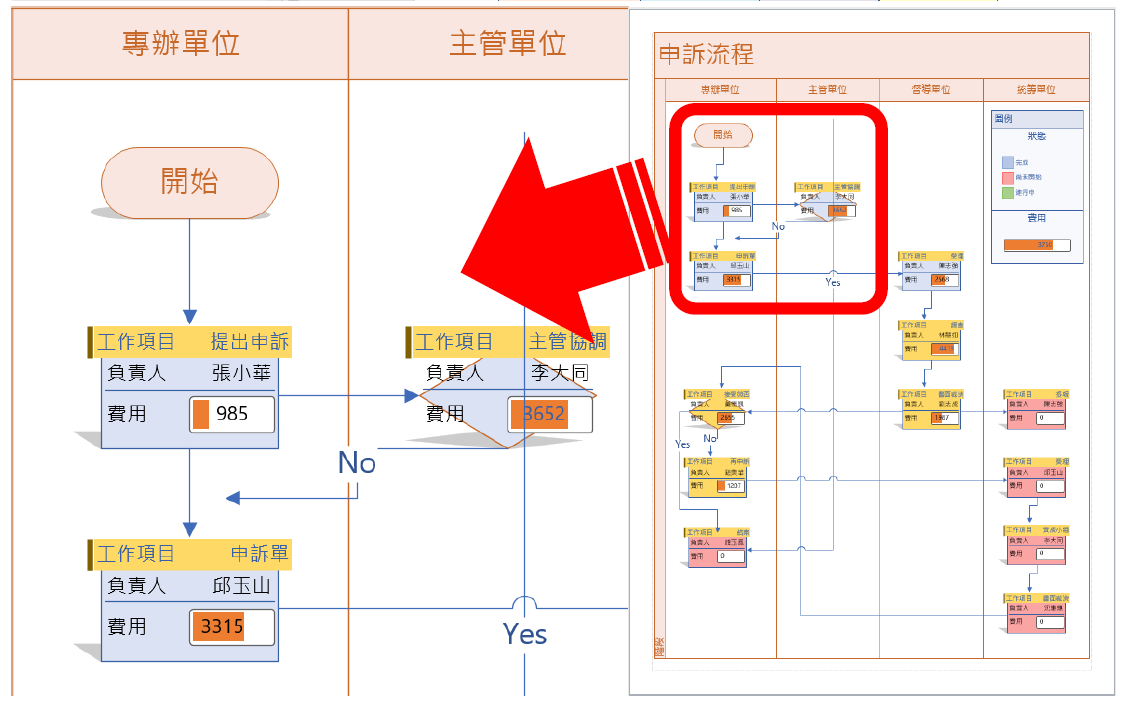
    以上二張圖片,顯示流程圖從手繪→電腦化→視覺化的過程 (摘自 Visio 教育訓練講義

    Visio 可以繪製設備管理或SWOT圖表(摘自 Visio 教育訓練講義)  

    家系圖工具:超級比一比 

    一直以來,我們聽到不少一線社工討論家系圖的工具軟體。許多人仍在使用幾年前,周瑞德先生(高雄市政府社會處社會救助科)所開發的 Word 家系圖增益集,透過簡單的點選,可以直接在 Word 中繪製。但因為 Word 是文件工具、而非繪圖排版工具,調整圖形往往需要耗費不少時間;並且只有單純的圖形,無法內嵌資料;該增益集也無法隨著 Word 版本的演進,持續維護,導致不少社工將 Word 維持在 2007 的版本,不敢升級。 

    另外,也有不少夥伴使用 GenoPro,這是一套國外的族譜工具,也可用來繪製家系圖,操作上頗方便。但因為是自由軟體(Freeware),使用者如果繪製的圖內人數較多,需要另外收費。(需要試用的夥伴,可參考 GenoPro 安裝步驟,感謝中華育幼機構兒童關懷協會的分享) 

    因此,這次邀請王老師開發 Visio 家系圖樣板,希望能改善大家繪製的效率,並且能在家系圖裡內嵌、修改資料,甚至使用者也可以自行調整需要的資料欄位。二場活動下來,許多夥伴反應,平常多用手繪或 Word 來製作家系圖,使用 Visio 後,速度增快很多,並且可以直接維護個案資料,操作上很方便。

    Visio 家系圖樣板,包括:成員、子女與收養、關係連接線、婚姻關係與連接器、關係與生活圈等五種類型。 

    另外,Visio 所製作的家系圖及其他圖表,可以內嵌在 Word 或 PPT 等檔案文件中,也可匯出為圖片或 PDF 檔,方便大家做其他整合性的使用。 

    2016年7月12日 星期二

    給非營利組織的 Adobe Photoshop 簡介


    2134.intro-photoshop-nonprofits-part-1-header.jpg

    (本文翻譯自 The TechSoup Blog

    若想改善照片效果、設計創意內容、剪裁舊照片,Photoshop 都是最佳工具。無論是調整照片色澤,或控制數位內容的各項細節,都能仰賴這項應用程式的強大功能。

    各位過往使用 Photoshop 的經驗若不多,學習過程或許有些可怕,因此科技濃湯希望在此傳授幾項照片處理與圖像製作的基本技巧,讓各位能用於平面、網路及社群媒體中。

    我們為此編寫連續五篇部落格文章與教學影片(以下影片皆為英文),協助各位學習 Photoshop 基本技巧。

    sample-nonprofit-poster-small.jpg

    在第二篇文章中(英文),我們將蒐集製作上側海報所需的各種素材,包括字型、照片、標誌等。

    本系列文章希望向各位介紹基本概念,方便各位製作如上側海報般的內容。

    之後各位即可自行創作,向外界說明組織宗旨,並包含組織品牌形象,如標誌、字型、色彩與訊息。

    第二篇文章將提供這張海報的 Photoshop 檔案(PSD)下載連結,以及其他資訊。


    (在此科技濃湯只翻譯第一篇,若大家有興趣,可繼續閱讀後面的章節[英文]

    Photoshop 五項基本概念

    在各位動手修飾或創作之前,請先放輕鬆,認識 Photoshop 基本概念,以下五段教學短片將幫助各位擁有Photoshop使用基礎知識,其中包括:

    1. 工具列簡介(以及各項工具與功能的實用連結)
    2. 說明畫布與圖像的差異
    3. 使用色彩及色彩模式的訣竅
    4. 示範如何修飾圖像
    5. 儲存平面或網路所需圖像

    2016年6月29日 星期三

    [活動紀錄] 2016「非營利組織資訊科技運用」座談會


    今年(2016)的非營利組織資訊科技運用座談會,巡迴了台北(6/14)、台中(5/26)和高雄(6/7),並在台北舉辦了 3 場社群/內容經營系列座談會,6場活動計有 309 個組織、499 位 NPO 夥伴們,一起參與。

    講題包含:

    以下為第 1、2 點的內容分享,其餘活動內容請參考上方超連結內的紀錄。

    1. 王仲麒:Visio 給你好用的家系圖工具(簡報


    王仲麒老師@高雄場(更多照片請見 Flickr

    Visio 是功能強大的流程圖與圖表繪製軟體。雖然 Word 或 PowerPoint 裡也可以進行簡單的繪圖,但和 Visio 的原理並不相同。過去有不少 NPO 夥伴為了繪製家系圖,在舊版 Word 上安裝外掛,拉圖形一個一個畫、對齊,但因為 Word 原本就不是設計專門用來繪圖,所以需要花費很多時間。


    (此為網路上 Visio 2010 的入門教學影片,讓大家參考 Visio 的繪製過程)

    在 Visio 裡,不同主題的圖形都有各自的樣板(Stencils),樣板裡包含了很多智慧圖形(Smart Shapes),同時各個圖形的連結有「黏附」功能,移動或改變圖形時,容易調整、自動對齊,畫面美觀整齊;圖形內也可以自訂、儲存各種欄位資料,或透過內建的精靈功能(Wizard)將 Excel、Sharepoint 等表單資料倒入,就可自動繪製出包含資料的圖形。


    這次邀請微軟的 MVP (Most Valuable Professional) 專家王仲麒老師,協助開發家系圖樣板(見上圖),包含「成員、子女與收養、婚姻關係與連接器、關係與生活圈、關係連接線」5 組內容。歡迎大家依照科技濃湯討論區的說明,進行下載、試用與留言,給予更多回饋,未來王老師也會進一步根據大家的意見,進行家系圖樣板的修改。

    若組織需要 Visio 軟體,也可到科技濃湯申請:

    1. Visio Professional (包含軟體保證)
    2. Visio Standard (包含軟體保證):本產品並沒有與 Excel 表單或 Sharepoint 等資料庫相連結的功能;若您需要與資料庫相連的功能,需申請 Visio Professional。 
    2. 提昇組織管理、溝通分享的雲端辦公室平台—Office 365使用經驗分享

    Office 365 非營利組織版本(以下簡稱 O365),目前提供了 5 種方案,包括 2 種免費捐贈,及 3 種極優惠折扣方案。

    許多人誤以為 O365 只是傳統 Office 文書處理軟體,其實 O365 是強大的雲端辦公室系統,舉凡 Email 代管、每個帳號 1TB 雲端硬碟、企業級視訊會議等等,為 NPO 打造企業等級的工作環境,讓組織內部的溝通與工作效率,更上層樓。

    2016年6月24日 星期五

    您所必須知道的微軟 Office 365 非營利組織版—探索將辦公室搬到雲端空間的好處


    Office 365.png圖:登入 Office 365 之後,每位使用者所看到的雲端辦公室首頁
    (本文根據 CC 授權,以台灣方案略做改寫)
    組織的工作人員分散在不同地點辦公?只有有限預算取得安裝和升級軟體的 IT 支援?組織的工作人員和義工想在智慧型手機或平板等私人裝置上工作?對於自行維護 Exchange 信件伺服器感到疲倦?那麼微軟的 Office 365 也許可以幫助你!
    微軟 Office 365 非營利版讓你可以在安全的雲端環境底下,隨時隨地進行協作。如果你對線上工作和線上保存機敏資料有所疑慮,請繼續往下讀。

    科技濃湯評估符合申請資格的非營利組織(NPO)及慈善機構可以申請 Office 365「非營利組織商務版」及「非營利版」的免費捐贈,或以極優惠的折扣價格取得。所有版本都包括強大的功能,可以協助您的組織更有效率、更安全也更省錢。由於 NPO 的規模大小不同,有不同的科技需求,所以有 5 種方案可供選擇。

    2017/3/9 新增:[Office 365] 新功能上線 & 導入組織的受訪影片


    Office 365 的優點
    Office 365(以下簡稱 O365) 可以強化文字處理、資料分析、通訊,以及你的員工已經熟悉的 Office 生產力特點。以下是幾個主要的優點:
    • 專屬網域 Email:透過微軟 Exchange Online,你可以從你的桌機、Mac、智慧型手機或平版,讀取 email、共享的行事曆和聯絡人資料,而不需要特別架設 VPN 或從辦公室進行遠端存取(remote access)。O365 提供每位使用者 50GB 的儲存空間,每封郵件附件可達 25 MB,並可使用組織專屬的網域名稱。
    • 安全與隱私郵件功能裡隨附垃圾郵件名單和防止惡意程式的保護,O365也為你的行動裝置增加安全性。組織的 IT 人員透過一個網頁版本的控制中心操作介面,可以管理和自訂相關的安全選項。如果你的組織需要處理敏感性資料,你的資料在雲端都會受到保護,因為 O365也符合美國的 HIPAA, FISMA, BAA 等資料隱私的安全標準。
    • Office Web Apps
      • 你正在從辦公室回家的路上,想起有個重要的文件忘記更新,該怎麼辦?有了免費的 Office Web Apps,你可以從家裡電腦的瀏覽器(如 IE, Chrome, Firefox 或 Safari等等),開啟、檢視和編輯文件。
      • 透過付費版本的 O365,每個人可以在最多 5個裝置上安裝、使用 Office,讓工作人員不管在何時何地,隨時都可使用。
      • 您也可選擇免費版本的 Office 365,搭配從科技濃湯申請的 Office 軟體,一起使用。
    • 文件共享透過 SharePoint Online,你可以輕鬆和同事們分享文件,就好像一個在雲端上的線上文件知識庫。你也可以和他人同時進行編輯,避免文件的往返與版本錯誤。
    • 網路視訊會議微軟的商務用 Skype 是一個整合視訊通話、網路會議、即時訊息和語音通話的工具。透過 HD 畫質的視訊會議,你可以和不在辦公室的同事或志工們,進行線上討論。商務用 Skype 包括了即時的筆記功能,方便你追蹤會議中的想法和筆記,並且也提供全程錄音。
    • 社群網絡所有版本的 O365 非營利版都包括 Yammar,可用於組織內部的社交網絡(類似組織內部的 Facebook)。Yammar 可以幫助你和其他義工、工作人員或組織管理者,進行連結、協作、分享。更多可參考透過 Yammar 與義工共同工作(英文線上教學)
    • 全年無休的技術支援沒有隨時待命的 IT 人員?O365 提供 24 小時的專業服務,不論輕重的疑難雜症都可獲得解決。

    2016年4月21日 星期四

    2016 非營利組織資訊科技運用座談會,北中南場次,開放報名中!

    2016 非營利組織資訊科技運用座談會

    2016年「非營利組織資訊科技運用座談會」已陸續啟動,歡迎新舊朋友一起來參與!

    今年我們針對不同的項目,規畫了一系列不同的講座和研習活動,北中南的巡迴將針對非營利組織內部管理溝通、以及困擾各服務單位許久的服務個案「家系圖工具」,兩大需要來設計,包含:
    1. Visio 給你好用的家系圖工具
    2. 提昇組織管理、溝通分享的雲端辦公室平台—Office 365使用經驗分享
    巡迴座談已進入第 9 年,每年都獲得大家熱烈迴響,我們很珍惜這個讓非營利組織伙伴,一起探索資訊科技創新運用和發展趨勢的機會。而多年來辦理巡迴座談的經驗,也讓我們更清楚看到組織的領導者對資訊運用的重視,具有關鍵性的影響。我們誠摯邀請組織的主管,撥出時間來參加;也歡迎主管帶著同仁一起來,因為您的了解與支持,對後續的運用和發展是最重要的。

    誠摯邀請各位參與!

    開拓文教基金會、 台灣微軟 敬邀

     活動報名網頁

    2016年4月14日 星期四

    新產品上架:賽門鐵克(Symantec)Desktop 和 Enterprise 系列產品

    科技濃湯的捐贈合作廠商賽門鐵克(Symantec),提供了兩種不同的諾頓安全產品捐贈,包括:
    Norton Security Deluxe(諾頓安全)結合了諾頓防毒、諾頓網路安全,和諾頓 360 等產品功能,可用於 Windows 和 Mac 作業系統,也能在 iOS 和安卓(Android)的行動裝置上使用。每個授權可讓使用者同時在 5 台裝置上使用。

    企業系列產品中的 Norton Small Business 適用於組織裡有 5~100 台電腦,需要諾頓安全的保護。管理者可以透過網路入口頁面,管理組織內的所有裝置,無須另外架設伺服器。若組織內同時有伺服器和電腦需要獲得安全防護,可以申請本方案,每台伺服器和電腦都算是一個端點(endpoint)。

    另一個企業系列產品賽門鐵克端點防護 Symantec Endpoint Protection,管理者需有內部網路的管理經驗,並且需要自架伺服器,適用於 100 台電腦以上的組織。本產品和 Norton Small Business 的版本比較,可見官網

    對組織有何益處?

    您可以使用諾頓的安全防護產品,讓組織的數位資料免於病毒、間諜軟體、垃圾郵件及其他威脅的侵害;同時,讓組織的電腦順暢地運作,也可以降低資訊管理的成本。

    如果已經在使用相關產品?

    如果您曾使用過諾頓安全的相關產品,並且已經快到期,您可以透過科技濃湯申請相關捐贈,安裝產品的過程中,會將舊產品進行移除。

    如何運作?


    諾頓安全在 Mac 電腦上的自訂畫面

    諾頓安全和 Norton Small Business 會在背景環境運行,並且耗費很少的系統資源,不會干擾使用者的工作。


    全天候威脅防護

    這些諾頓安全產品,結合以網絡、檔案、信譽評等(reputation)和行為(behavior)為基礎的防護科技:

    • 防火牆:管理試圖進出系統的存取
    • 自動掃描:偵測並移除間諜軟體、病毒、木馬程式、機器人及網路蠕蟲
    • 即時更新:自動下載最新的病毒定義檔及程式更新
    • 安全網路:分析你所造訪網站的安全層級,指示該網站是否安全無虞

    行動裝置功能

    行動安全功能會檢查手機 App 是否有潛在的隱私危險、高耗電、資料使用及侵入行為。

    如果手機遺失或失竊,這些產品提供遠端定位、鎖定、資料抹除,甚至啟動警鈴警示。

    諾頓安全產品的 Windows 系統特別功能

    在 Windows 系統中,諾頓安全提供修正一般電腦問題的工具、釋放記憶體、移除不需要的檔案,並清除硬碟。

    同時也包括安全識別(Identity Safe),可以儲存登入資訊,譬如登入憑證、使用者帳號及密碼。

    瞭解更多賽門鐵克捐贈計畫指南(包含捐贈數量說明)、防毒及郵件防護的產品目錄

    2016年2月18日 星期四

    Windows 8 需升級至 Windows 8.1 或更新版本,才享有技術支援

     從 2016 年 1 月 12 日開始,微軟已經終止 Windows 8 的技術支援(不是 Windows 8.1)。目前使用 Windows 8 的使用者不多,因為許多人已經透過免費升級升至 Windows 8.1。

    使用仍有技術支援的 Windows 作業系統是很重要的,才能保有軟體和安全性的更新,可以保護您的系統和資料免於病毒、間諜程式和其他威脅。

    Windows 8.1 的技術支援將延長至 2023 年,所以對 NPO 來說,免費升級至 Windows 8.1 是最好的解決方式;或者,如果您的硬體與系統許可的話,您也可免費升級至 Windows 10。 

    如何升級

    • 如果您從科技濃湯申請了 Windows 8 升級版本您應該從微軟 VLSC 中心開啟「軟體保證」服務,就可以輕鬆下載免費的 Windows 8.1。 
      • 您所申請的產品,只要包括軟體保證(Software Assurance)服務,即可在啟動使用的二年內,升級至該產品的最新版本。關於如何啟動軟體保證服務,請致電微軟技術支援 0800-00-88-33 企業用戶→大量授權服務中心。更多說明:http://goo.gl/3GmW8d
    • 如果您不是從科技濃湯取得 Windows 8請遵照微軟的升級指示
    • 如果您想升級至 Windows 10(直到 2016 年 7 月 29 日都是免費的),請見:開放升級 Windows 10:請留意您的作業系統版本。 

    (本文翻譯自:Windows 8 Users Should Upgrade to 8.1 or Later to Maintain Support


    使用 Creative Cloud 攝影計畫增強您的照片效果

    crative cloud_blog
    捐贈廠商 Adobe 新產品 Creative Cloud 攝影計畫,已經上架。 

    使用 Creative Cloud 攝影計畫,捕捉瞬間,讓您用自己的方式加以設計、管理。使用Adobe Photoshop Lightroom CC 和 Adobe Photoshop CC 完善您的攝影技能——是適合初學者和專業人士最強大的攝影工具。在任何時間、地點都可進行管理、編輯、強化並轉換您的照片。同步您的圖片到所有裝置——Mac 電腦、個人電腦和行動設備。您的所有影像作品,可以匯聚在同一個地方。

    本計畫包括 Adobe Photoshop CC 和 Photoshop Lightroom CC 完整版。Adobe 也提供免費的更新和升級服務,請參閱產品頁,獲知更多詳情。


    它適合我的組織嗎?

    如果您的組織需要定期修改、強化和管理照片,但沒有需要用到 Creative Cloud 中的其他網站、列印和圖形設計應用程式,那麼本攝影計畫應很符合您的需要。

    相關費用

    • 本產品給予 Creative Cloud 攝影計畫會員第一年 8 折優惠。
    • 申請本計畫、除支付科技濃湯的行政處理費用外,您還直接付給 Adobe 優惠後的會員使用費用。第一年每月需支付 256 元給 Adobe。
    • 該會員資格含有一年的合約義務(意即一旦申請本產品,您至少必須訂閱一年份的會員資格)。
    • 第一年過後,調整為一般的零售價格。Adobe 每年將自動按零售價向您收費,直到您取消。

    Photoshop 與 Lightroom

    本攝影計畫包括以下二個應用程式:
    Adobe Photoshop Lightroom CC icon

    Photoshop Lightroom CC

    Lightroom CC 可以讓您集中管理和編輯多個照片群組。把它當成您的電腦或行動裝置設備的「管理中心」。您可以分類、標記和編輯多組照片,讓您的照片井然有序。您在 Lightroom 中所做的編輯動作,並不會影響原始檔案,所以您可以儲存新的修改版本,同時保持原照片的完整;您也可以復原為原始照片。
    Adobe Photoshop CC icon

    Photoshop CC

    為了讓您的照片畫素更添完美,Photoshop CC 提供了潤飾、混合,及編輯照片的工具。您保存在 Photoshop CC 中的任何檔案,可與未更改的原始照片一起顯示在您的 Lightroom 資料庫中,讓您能夠繼續管理、編輯、列印和共用照片。使用 Lightroom CC,您將擁有一套完整的攝影工作流程。