顯示具有 雲端工具 標籤的文章。 顯示所有文章

2013年6月20日 星期四

2013年「非營利組織資訊科技運用」座談會-活動紀實

2013年的「非營利組織資訊科技運用」座談會,圓滿完成。從3/27到6/3,依次巡迴高雄、台中、台東和台北,除了四場針對一般工作者的 NPO Day 之外,還包括二場 CEO Day 交流會,共計 351 個組織、543名非營利組織的夥伴們參與。 

今年的巡迴座談,我們的規畫方向是:面對快速變動的資訊科技,如何把 NPO 切身相關、最該注意的重點,呈現給大家。協助組織的管理者與工作人員,如何在面對組織資訊運用的轉變上,能有更多共同的方向與一致的步伐。 

因此,3/27 在台北舉辦的第一場 CEO 交流研討會,我們把主題放在「從行動辦公室到雲端辦公室」(簡報)和「個資管理&資訊安全」(簡報),讓組織管理者瞭解,雲端技術與行動裝置正在改變辦公室的型態,未來不用每個工作人員都有一個固定的座位,透過行動裝置、筆記型電腦與網路,任何地方皆可辦公,線上(多人)視訊會議也因為雲端服務變得更容易。特別是許多NPO工作人員,需要訪視或四處奔波,那麼行動裝置就可以在零碎的時間空隙中,充分發揮行動工作的好處。

20130423高雄「非營利組織資訊科技運用」座談會


2013年3月7日 星期四

[網路星期二] 2/26 非營利組織電子郵件行銷實務

2012 年 8 月網路星期二邀請了綠色和平組織分享倡議型非營利組織的網站經營,其中關於 E-newsletter A/B Test:分享 A/B Testing 的部份,引起許多朋友的關注與討論。在 2/26 晚上,網路星期二再次邀請綠色和平基金會的網路市場行銷主任 Ingrid Lin,帶來綠色和平在電子報 A/B Testing 的實作與經驗分享。


什麼是 A/B Testing?


簡單來說,A/B Testing 是指在測試一個網頁或電子報版面時,只更動其中一項元素,來加以比較:瀏覽者比較會點閱、支持哪一種設計方式。

Ingrid 提到有趣的測試網站 Which Test Won。在網站首頁,有二個看似一樣版型的網頁,供瀏覽者投票,裡面只有一項設計是不同的。瀏覽者可以點擊、放大圖片,看自己比較喜歡哪一個。投完票後,該網站會告訴你,哪一個網頁比較吸引人點閱、原因為何。對於網站設計及瞭解瀏覽者行為,提供了簡單的提醒與參考。

通常,網站設計的圖片、顏色、文字說明等等,都會影響使用者的點擊意願,特別是在募款、連署、社群分享等行動上面。此外,每個國家的民情風俗不同,每個非營利組織支持者的屬性也不盡相同,因此每個組織實作 A/B Testing 的狀況、結果、統計數據,也會不一樣。以下,Ingrid 分享了綠色和平的經驗談。

如何進行 A/B Testing?


Ingrid 提到,目前綠色和平主要針對比較重要的活動(如募款),才會進行 A/B Testing。譬如發送電子報時,組織內的工作人員會先就主題、標題等,共同討論,然後針對電子報的主旨標題,提出 2-3 組不同的文字。接著把部份的電子報訂閱者,分成 A、B 二組(一組最好 200~300 人以上,數量太少的話,較不容易比較),分別寄送標題一、二給 A、B 組,一天過後,看看這兩組打開信件的點閱率,接著再把成效較好的一組標題,寄送給分組以外的其餘訂閱者。(請參考上方簡報檔)

Ingrid 也分享了寄送電子報時,幾項建議:
  1. 通常電子報的開啟時間,以寄出後的一個小時內最多,因此慎選發報時間將有助於點閱率的提昇。
  2. 避免過度密集的發送電子報,造成訂戶疲勞。
  3. 電子報或網頁中不同的圖片設計,對瀏覽者的刺激不同,也可能和組織者的想像不同。建議可以多作幾次 A/B Testing,歸納組織本身支持者的喜好。
  4. 依照綠色和平的經驗,街頭連署的募款成效並沒預期中好,因為路人往往是在街頭被攔下,匆匆瞭解後簽名,日後再以 email 聯繫,收件人可能已經忘記或捐款意願較低。街頭紙本的連署成本也比較高,需要人力建檔成電腦資料。相反地,網路連署不只成本低,會加入網路連署的支持者,往往是在網路社群上關心相關議題、主動前來的,因此在連署隔天就發出含有捐款資料的電子郵件邀請函,通常成效最好。網路連署時,並可同步詢問是否訂閱電子報,可讓用戶直接勾選個資法的同意事項。
  5. 綠色和平會定期在每一年年底,清整電子報用戶名單,將不再活躍的訂戶自資料庫刪除,避免影響點閱率等數據的統計。
  6. 目前尚未針對智慧型手機有專屬的電子報版本,但這會是未來趨勢
會中,有些與會組織也分享了發送電子報時,遭遇到的困難,譬如:遭到大量退信、被當成 spam 信件丟到垃圾桶、發信的 IP 位址被伺服器阻擋等等。這些技術性問題,與各家提供電子郵件服務廠商的政策有關,也與發送電子報的軟體選擇有關,特別是當組織的訂戶人數越來越多。如果您的訂戶人數在 2,000 人以內,建議您可參考科技濃湯:非營利組織的免費電子報行銷利器:請大猩猩幫您送信

活動預告


下一次的網路星期二將在 3/26 舉行,邀請綠色公民行動聯盟的阿端(主辦了一通簡訊,終結核災:募集!百萬廢核勇者活動),來和大家分享「非營利組織與網路 / 簡訊連署」,歡迎非營利組織的夥伴們線上報名,一起來談談簡訊連署的甘苦談。

2012年11月12日 星期一

非營利組織的免費電子報行銷利器(2):大猩猩進階功能使用

上一期科技濃湯電子報有一篇文章〞非營利組織的免費電子報行銷利器:請大猩猩幫您送信〞,介紹MailChimp 電子報發送軟體。文章刊出後,似乎有不少非營利組織的朋友開始測試使用,我們(科技濃湯)也接到一些朋友來電討論使用這個軟體時遇到的困難。因此,我們寫了這篇續篇,來談談MailChimp的進階運用,同時也回應使用時容易遇到的疑問。內容有:1. 客製化「收信人」 訊息  2. Setup頁籤裡的Advanced選單  3. 匯入模板

1.如何客製化「收件人」訊息

Campaign Builder   Setup   MailChimp

上圖是製作電子報的流程,您可以切換到Setup頁面,點選左列最下面的*|MERGETAGS|*,系統會跳出如下畫面:

Your   MERGE   Tags   MailChimp

有一些預設的選項供您選擇,您可以讓電子報顯示收件人的姓名、電話等個人資訊,當訂戶收到您的電子報時,就可以看到針對他/她的問候語。如:

親愛的 "Daniel" 您好

然而,這樣做的前提是你的訂閱名單資料中是有那些個人資料在內的,因為如果收件人在訂閱時並未輸入個人資料,客製化的結果可能會出現空白的問題。

例如電子報可能變成:

親愛的   您好 

收件人的名字變成空白了!原本想提高收件人的滿意度,反而弄巧成拙。
補救方式是這個系統允許您自訂預設值,也就是在系統抓取個人資料時,若該欄位沒有資料,就會自動抓取您的預設值。
以下是設定預設值的方法,我們將以訂閱表格為例做說明。

Dashboard   MailChimp
  1. 在首頁點選List選單,點選左側欄的Design Singup Forms,並選擇您想編輯的模板。若為首次使用,如何建立訂閱表格,請參考非營利組織的免費電子報行銷利器:請大猩猩幫您送信
  2. 如下圖,進入編輯訂閱表格的畫面。


  1. 在右邊側欄中,切換到Field Settings標籤,進入編輯模式。
  2. 如果您想編輯聯絡人預設值,使用滑鼠在聯絡人欄位按左鍵,右邊側欄即顯示有關聯絡人的屬性,如下圖,Default Merge Tag Value(預設欄位)輸入”科技濃湯訂戶”。


完成了!下次,當我的收信人未填入名稱時,電子報開頭會變成:
親愛的科技濃湯訂戶您好:

提醒:您也可以勾選 Required Field( 必填欄位),則收信人訂閱電子報時,必須填寫姓名才能成功訂閱。

2.Setup 頁籤裡的Avanced(進階)選單

Campaign Builder   Setup   MailChimp
在電子報製作流程的Setup頁面,右下角處有advanced options連結,點選後出現下列各種選項,如下圖:
Campaign Builder   Setup   MailChimp

說明:
Auto-Convert Video:很多影片格式無法在Email內文裡正確顯示且播放,若您在電子報裡內鑲影片,建議您勾選此項目,MailChimp會自動檢查影片格式,幫您做最佳化處理。另外,也有提供包含影片的模板供您直接套用。這裡有更多說明(英文)。

Authenticate The Campaign:簡單講就是,MailChimp使用了某種機制讓您的電子報不會被丟進垃圾信箱,請務必勾選此項目,才能讓您辛苦製作的電子報安全抵達使用者信件夾。若您用自己的信箱寄電子報,不只容易讓使用者可能收不到,您的信箱也可能被視為大量發送垃圾信而被封鎖。

Ecommerce360 Tracking / ClickTale Tracking / Gooo.Al Tracking:是MailChimp整合的其他好用軟體,可讓您的電子報擁有多方位用途。歡迎有興趣的朋友試用,並回來跟大家分享。

3.匯入模板

免費版的使用者可以使用Basic、Predesigned 兩種基本的方法來建立版型,這兩個選項裡已經有內建許多賞心悅目的模板供您選用,My Templates 則是您自行建立儲存的模板。挑選完你喜歡的模版後,即可開始進行內容編輯。

Campaign Builder   HTML   MailChimp

如果你有之前使用過的模版,想要直接匯入使用,也是可以的。以下說明如何匯入與匯出。

如何匯入模板?
電子報的原始碼通常是用HTML製作,所以您可以在不同電子報發送軟體或平台間匯入與匯出。在製作模板前,我們先使用匯出模板功能,看看MailChimp會匯出怎樣的檔案格式。

  •  匯出模板

點選My Template 我的模板
Campaign Builder   HTML   MailChimp

在下一頁,把滑鼠移到您想匯出的模板上,即會出現四個選項,如下圖。請點選箭頭圖示。
Campaign Builder   HTML   MailChimp

未命名 - 1
(點選箭頭後,即會開始下載,如本圖所示之HTML檔,不同的瀏覽器會有不同圖示,這是CHROME瀏覽器所看到的檔案。)

匯出的檔案格式是HTML,幾乎所有電子報軟體都是使用這種檔案格式。

  •  匯入模板
請您先將從其他軟體或平台匯出的HTML檔準備好,如下圖,
Campaign Builder   HTML   MailChimp
點選import to my templates。
Campaign Builder   HTML   MailChimp
進入下一個畫面後,點選Browse選擇檔案,Upload即可完成。

  • 自行撰寫HTML(Code your won)
您可以自行撰寫HTML程式碼或是複製/貼上您喜歡模板的HTML。

結論

上述說明已將所有來電詢問的非營利組織朋友們所問問題涵蓋在內,若您有更多疑問歡迎到我們的部落格詢問;若您開始用後,也歡迎跟大家分享您的使用經驗,希望我們的介紹讓您更得心應手,以完成讓您更滿意的電子報。

2012年9月24日 星期一

非營利組織的免費電子報行銷利器:請大猩猩幫您送信

電子郵件行銷是非營利組織(NPO)倡議宣傳的基本策略,所需費用比實體印刷或買平面廣告少(甚至免費!),值得需要推展工作卻沒有行銷資源的NPO嘗試使用。

只不過發送電子報可不是打開您的信箱寄信而已,你總不希望收到一大堆退信、不願意苦心製作的電子報被當成垃圾信;也會想知道電子報的成效如何?(到底有沒有人開信呢?)信件送達率是多少?信件被回報為垃圾郵件的比率?開信率(信件被點開觀看的比率)、郵件內文連結有哪些被點擊?點擊率多少?

更重要的是,到底讀者是否喜歡您電子報的內容?

電子郵件大猩猩 MailChimp

mailchimp_844

我們(開拓文教基金會)為NPO介紹「能夠方便管理郵件清單、自行設計郵件範本、提供讀者訂閱功能,並可於社群網站分享及追蹤成效的免費網路行銷系統(電子郵件大猩猩 MailChimp)」,介面簡單上手容易,號稱連「大猩猩」都會用。

而且大猩猩送信使命必達(送達率高),相對於使用自己的發信主機或其他免費郵件發信常被判定為垃圾郵件,大猩猩送信有些設計,較不易被擋掉。

MailChimp免費帳號可以儲存 2,000 個郵件清單,每月可寄 12,000封信件。但是免費版無法移除郵件內文的猩猩徽章(Badge),如果您組織的郵件清單及需要發送的Email數量超過上述數字,或許您也可以考慮付費升級支持這隻大猩猩。

參閱付費方案說明(英文) http://mailchimp.com/pricing/

協助轉寄:如您認為本文有幫助,請以電子郵件轉寄或是分享在臉書,將此訊息傳播給非營利組織。
本文網址:http://techsoup-taiwan.org.tw/content/MailChimp-For-Nonprofits


電子報發送教學 (以發送科技濃湯電子報為例)

目前這隻大猩猩還不會說中文,如果自己研究了解有困難,歡迎跟著我們的說明步驟進行。基本發信流程很簡單:(A) 建立郵件清單 (B) 建立行銷活動 (C) 檢視分析報表。

註:如果您初次使用,請先申請建立一個免費帳號 http://mailchimp.com/signup/

步驟A:建立郵件清單
 
(如您初次使用,請先建立一個郵件清單;亦可針對不同目的,建立不同的郵件清單。)

首先(1)點選上方工具列的List (清單),待左側欄位出現後(2)點選Create List(建立清單),最後(3)再點選出現在螢幕中間的Create List (建立清單) (參閱:圖一)

001

接著請依序填入(參閱:圖二)
  • list name (清單名稱,例:科技濃湯會員清單)
  • default from name (寄件人名稱,例:開拓文教基金會 – 科技濃湯)
  • default reply-to email (預設回覆的郵件地址)
  • default subject(預設郵件主旨,每次送信會有不一樣主旨的話,可暫不填)
  • remind people how they got on your list (提醒收件者為何他們會收到電子報?例:您收到本通知是因為貴單位為科技濃湯會員。)
  • company (組織名稱)
  • address (組織地址,包含:city (城市)、zip/postal code (郵遞區號)、country (國別)、state/province/region (縣市)
最後請按最下方的 Save (儲存鍵)

002

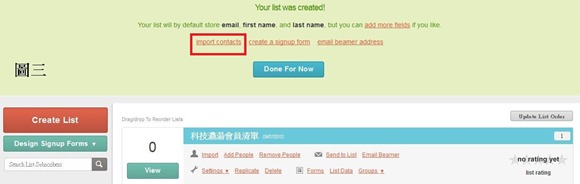
緊接著請(參閱:圖三)點選 import contacts (匯入聯絡人);然後(參閱:圖四)您可選擇從右欄裡不同的第三方服務商匯入聯絡人,或是像我們一樣選擇從現有的Excel文件裡將收件人清單複製貼上(Copy/Paste from Excel)。
003
004
005
006

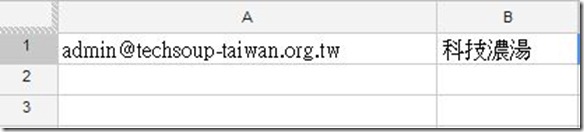
此時只要複製Excel裡的郵件清單(如下圖)於圖五中間的欄位貼上即可匯入。(如非初次匯入聯絡人,您可同時打勾Auto-update my existing list (自動更新現有清單),您亦可同時貼上多筆大量的清單,而非僅一次一筆。
lists

大猩猩會自動判斷郵件地址(確認請按OK),其他欄位則需自行命名,請點選edit編輯,並下拉選單建立一個New Column Name (新的欄位名稱)。在這裡我們可填入:組織名稱,然後按Save。結束後請選擇All Done。(參閱圖六)

此時您已完成步驟A,建立了一份郵件清單。

註:亦可依類別將郵件清單分為不同群組,比如:員工、會員、志工或董事成員等,如果是要寄給清單裡的所有人,則可忽略此步驟。
參閱:如何建立群組說明(英文)
http://kb.mailchimp.com/article/what-is-a-group-and-why-would-i-want-to-set-one-up

註:大猩猩規定匯入的聯絡人清單必須為合法取得(比如組織的網站會員),並不得作為發送垃圾信使用,違規使用者會被砍帳號。
參閱:Can I use my list in MailChimp? (英文)
http://kb.mailchimp.com/article/can-i-use-my-list-in-mailchimp

小撇步:只要郵件清單裡的郵件不超過2000個,同時每月發送量不超過12000封信,就可以永久使用免費版哦!所以如果發信後確認不再送信給此清單的話,就把它刪除吧

步驟B:建立行銷活動

有了一份郵件清單後,加上如您已準備好電子報內容範本後,便可以開始建立郵件行銷活動了。

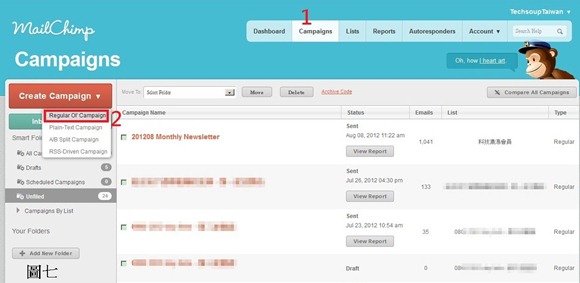
首先(1)點選上方工具列的Campaigns (發起活動),然後(2)下拉左側欄位的Create Campaign (建立行銷活動)並先選擇 Regular Ol’ Campaign (定期活動)即可。(參閱:圖七)

007

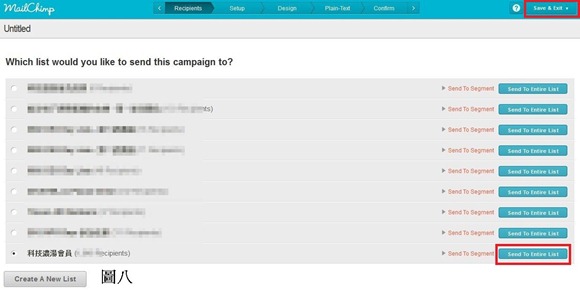
1、    選擇郵件清單接著要選擇您這次電子郵件行銷活動的收件者(所以需先建立郵件清單),由於我們沒有將收件者分類群組,這裡請選擇右下方 Send to Entire List (寄給所有人)。(參閱:圖八) 註:如無法一次完成此作業,您亦可隨時按右上角的 Save & Exit 儲存跳出。

隨後請於 Campaign Info (行銷活動資訊)頁面填入相關訊息(參閱:圖九)。(右方的Tracking, Social Networking 可使用預設值即可。)
  • name your campaign (命名此活動,例:201209科技濃湯電子報)
  • message subject (郵件主旨,例:科技濃湯電子報)
  • from name (寄件人名稱,例:科技濃湯)
  • reply-to email (回覆郵件地址,例:admin@techsoup-taiwan.org.tw)
 008
009


2、    選擇電子報範本

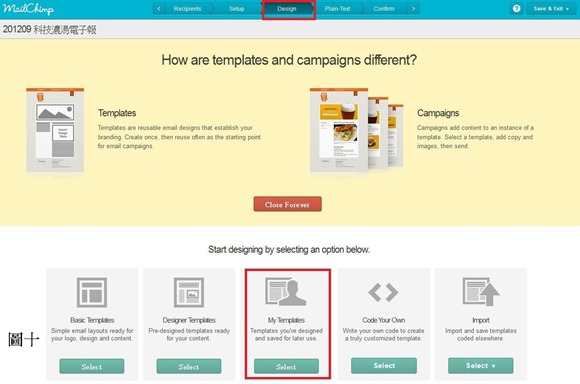
點選上方工具列的Design (設計)選項進入電子報範本頁面(參閱:圖十)

您可於此選擇大猩猩提供的電子報Basic Templates (基本範本:簡單的電子報版型,可自行修改後加上組織的Logo)、Designer Templates (設計師範本:預先設計的版型。)、My Templates (自行設計的範本)、Code Your Own (自行寫程式碼的版面)、或是Import (匯入)已事先準備好的電子報版面。

由於科技濃湯已自行設計好我們的電子報版型,在此我們選擇My Templates。

註:電子報不會憑空產生,您需要先設計好電子報的內容及版面;您可自行研究使用上述大猩猩提供之範本。
010
011

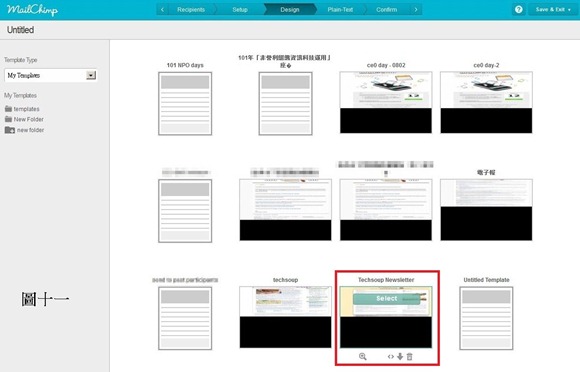
選擇My Templates後進入自行設計範本頁面。(參閱:圖十一)

科技濃湯Select(選擇) Techsoup Newsletter(名稱可自訂)這個範本,這是我們事先設計好的版型。

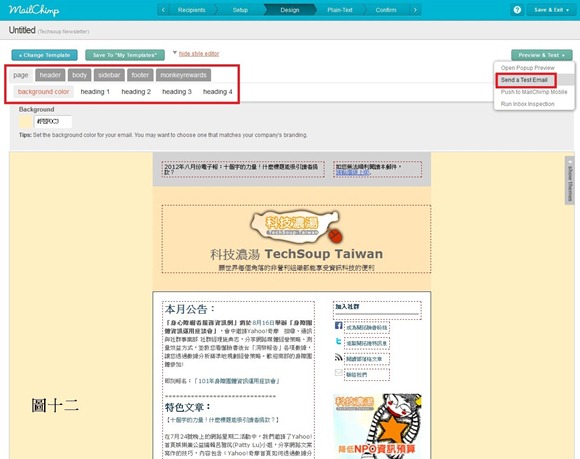
接著進入科技濃湯的電子報範本(參閱:圖十二)。您仍可從左方選項修改包含 Page, header, sidebar及footer等資訊(例如:電子報版面的背景顏色、字型大小等等)。

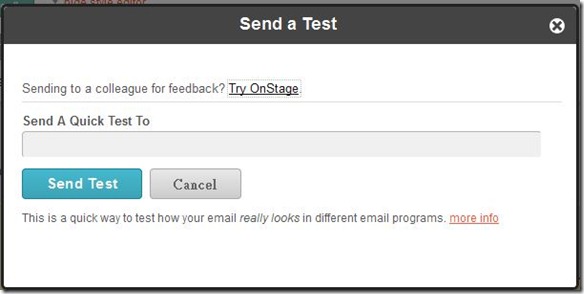
於正式發送電子報之前,您應於此時進行測試。下拉右方preview & test (預覽測試)選單,選擇 Send a Test Email (寄送測試郵件),輸入您的電子郵件地址。

(建議測試多個台灣常用的郵件系統,例如:雅虎信箱、Hotmail信箱或是Hinet信箱等,以確保電子報可被正常接收。)
 012
test

在您收到測試郵件,確認電子報內容及版面無誤之後,您可點選上方工具列的 Plain-Text (純文字模式),幫您的電子報建立一個純文字版本。

註:大猩猩會自動從HTML內容產生純文字版,如檢查沒問題後請點選Confirm (確認)。(參閱:圖十三)

013
014

點選上方工具列的Confirm (確認)後進入圖十四,在這裡您只要檢視 List (本次郵件寄送清單)、Subject Line (郵件的主旨列)、Replies (回覆郵件地址)、Tracking (是否追蹤統計數字)、HTML Email (使用HTML範本)、Plain-text Email (包含純文字版本),以及Email Authentication (驗證寄件人地址)以及MonkeyRewards (加入猩猩徽章,免費版無法移除)等設定無誤後,即可點選下方的 Send Now (即刻送出)。

恭喜您,您已完成寄送電子報囉!

步驟C:檢視分析報表
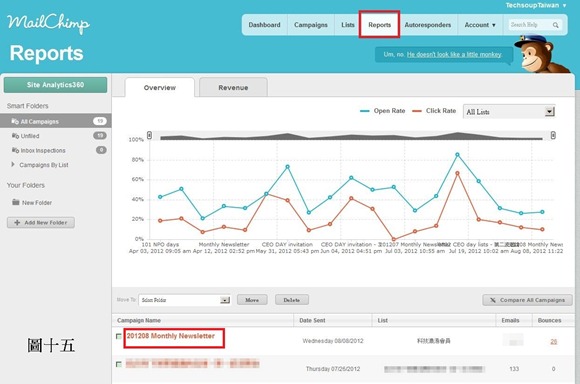
015

那麼送出電子報後到底如何衡量成效?(真的有人開信嘛?)

請點選上方工具列的Reports (報表)後,然後選擇下方你想查看的分析報表。(參閱:圖十五)

現在不管是 Opens (開信數及開信率)、Unopened (未開信率及未開信率)、Clicks (點擊數及點擊率)、Unsubscribers (是否有人退訂電子報)、successful deliveries (總送達數量及比率)還有Opens by Location (開信者所在區域)等等資訊通通一目瞭然啦! (參閱:圖十六)
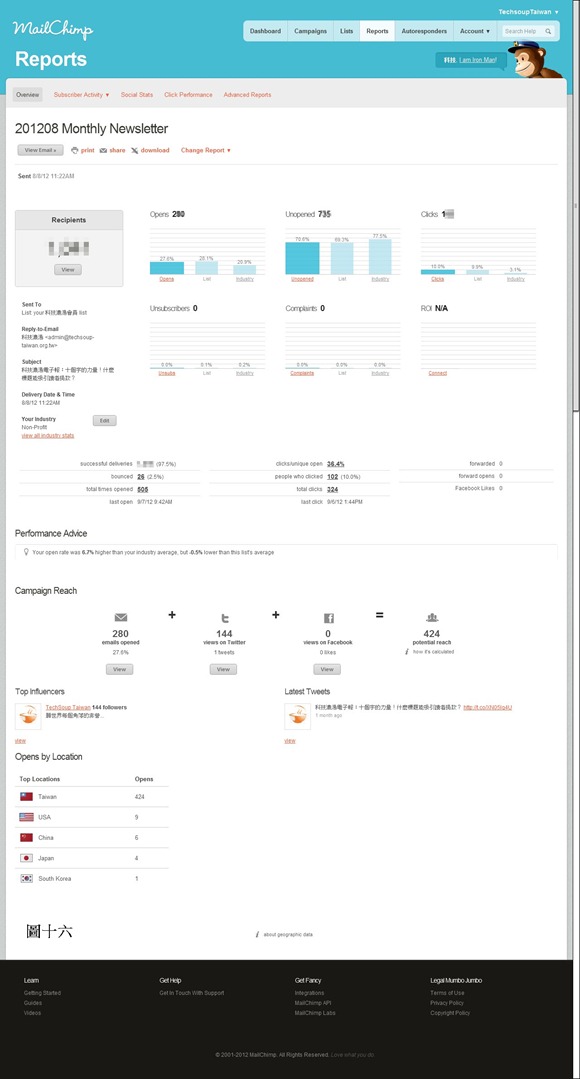
016

最後,如果您是非營利組織並依照本說明試用大猩猩後覺得好用的話,也請跟我們分享您的心得或留言鼓勵。

延伸閱讀:非營利組織的免費電子報行銷利器(2):大猩猩進階功能使用


協助轉寄:如您認為本文有幫助,請以電子郵件轉寄或是分享在臉書,將此訊息傳播給非營利組織。
本文網址:http://techsoup-taiwan.org.tw/content/MailChimp-For-Nonprofits


freddiemailchimp-is-a-service-for-managing-newsletters-and-other-large-distribution-emails

2011年11月18日 星期五

【轉貼】6個你該用Flickr進行下一次媒體行動的理由!

別忽略了社交媒體行銷策略中的視覺要素


目標讀者: 非營利組織、團體或協會、社會企業、社交媒體經營者、行銷專業人士、企業、品牌、網頁經營者和攝影師。

大家似乎都在尋求有創意的方式,透過社交媒體讓群眾有參與感。當社交媒體專家展開一項活動時,多數人會使用平常的管道,像Twitter和Facebook,這麼做是有道理的,因為這些社交媒體管道可以接觸到廣大的群眾。

另一方面,Flickr則是常被忽略但卻有效的社交網絡,Flickr強調的是視覺效果: 照片和小短片。下面告訴你為什麼要好好利用Flickr:

(圖片來源: 原文出處)

2011年5月19日 星期四

Registrano 報名系統介紹

"你每次要舉辦活動的時候,都在煩惱怎麼製作活動網站、處理報名事宜嗎?" 請點選連結,了解Registrano 報名系統: j.mp/m3bJTB

Registrano 是你的線上活動系統


研討會、講座、營隊、團購、大食團、徵人、連署、出遊、進香團或各種社群活動......

你每次要舉辦活動的時候,都在煩惱怎麼製作活動網站、處理報名事宜嗎?在 Registrano 建立活動是如此簡單,一切都可以在彈指之間輕鬆完成,馬上擁有以下功能:
  • 容易設計又有彈性的報名表單,包括以下:
    • E-mail, 姓名, 職稱, 電話, 地址 等預先定義的欄位
    • 可自訂文字欄位
    • 可自定單選欄位(下拉選項或按鈕)
    • 可自定複選欄位
  • 活動費用代收,支援ATM、信用卡和 PayPal。 
  • 報名完成自動寄送確認E-mail
  • 報名完成之後,使用者仍可修改報名資料或取消報名 (透過特定超連結或註冊登入Registrano)
  • 建立群組,共同管理活動
  • 可自行設定報名表狀態便於管理
  • 可寄送Email訊息給報名人
  • 報名資料可輸出成CSV或Excel格式
  • 每日報名人數報表
  • 簡單大方的活動網頁
    • 網頁瀏覽人數報表
    • 整合 Google 地圖
    • 匯入 Google 行事曆
    • 提供 Microformat 活動時間
    • 活動留言版
  • 可將報名表單整合至您原有的活動網頁,提供 Javascript widget, JSON, XML 格式
更多資訊,請參考 registrano.com